Mi curriculum en HTML:G:\Ofimatica\curri.html
Tablas en HTML: G:\Ofimatica\tabla de tarea.HTML
domingo, 13 de mayo de 2012

domingo, 1 de abril de 2012
Conector RJ45
El conector RJ45 (RJ significa Registered Jack) es uno de los conectores principales utilizados con tarjetas de red Ethernet, que transmite información a través de cables de par trenzado. Por este motivo, a veces se le denomina puerto Ether
Aqui les dejo un video sobre como armar un cable UTP con RJ45 :)
¿ Que es un cable UTP ?
QUE ES UN CABLE UTP
El cable UTP es un sistema de cableado estructurado consiste de una infraestructura flexible de cables que puede aceptar y soportar sistemas de computación y de teléfono múltiples.
Es un cable que tiene 4 pares hilos de cobre de calibre 22 o 24, tiene una impedancia de 100 ohmios; esto lo hace diferente de los demas tipos de cables ya que se puede usar en cualquier arquitectura de networking principales, por lo tanto es el mas utilizado y el mas popular en el cableado estructurado.
Ventajas:
Es un cable que tiene 4 pares hilos de cobre de calibre 22 o 24, tiene una impedancia de 100 ohmios; esto lo hace diferente de los demas tipos de cables ya que se puede usar en cualquier arquitectura de networking principales, por lo tanto es el mas utilizado y el mas popular en el cableado estructurado.
Ventajas:
Es facil de instalaciòn y mas economicos de los demas tipos de cables.
Su diàmetro externo es tan pequeño que no permite llenar los condutos para el cableado tan rapidamente como otros tipos de cables.
Su diàmetro externo es tan pequeño que no permite llenar los condutos para el cableado tan rapidamente como otros tipos de cables.
Desventajas:
El cable UTP es más sensible al ruido eléctrico y la interferencia que otros tipos de medios de networking.
Para conectar el cable UTP a los distintos dispositivos de red se usan unos conectores especiales, denominados RJ-45 (Registered Jack-45), muy parecidos a los típicos conectores del cableado telefónico casero.
Voz sobre Protocolo de Internet (VOIP)
Voz sobre Protocolo de Internet
Voz sobre Protocolo de Internet, (por sus siglas en inglés, Voice over IP), es un grupo de recursos que hacen posible que la señal de voz viaje a través de Internet empleando un protocolo IP (Protocolo de Internet). Esto significa que se envía la señal de voz en forma digital, en paquetes de datos, en lugar de enviarla en forma analógica a través de circuitos utilizables sólo por telefonía convencional como las redes PSTN (sigla de Public Switched Telephone Network, Red Telefónica Pública Conmutada).
Los Protocolos que se usan para enviar las señales de voz sobre la red IP se conocen como protocolos de Voz sobre IP o protocolos IP. Estos pueden verse como aplicaciones comerciales de la "Red experimental de Protocolo de Voz" (1973), inventada por ARPANET.
Características principales:
Por su estructura el estándar proporciona las siguientes ventajas:
- Permite controlar el tráfico de la red, por lo que se disminuyen las posibilidades de que se produzcan caídas importantes en el rendimiento. Las redes soportadas en IP presentan las siguientes ventajas adicionales:
- Es independiente del tipo de red física que lo soporta. Permite la integración con las grandes redes de IP actuales.
- Es independiente del hardware utilizado.
- Permite ser implementado tanto en software como en hardware, con la particularidad de que el hardware supondría eliminar el impacto inicial para el usuario común.
- Permite la integración de Vídeo y TPV.
- Proporciona un enlace a la red de telefonía tradicional.
- Esta telefonía ha evolucionado tanto, que hasta los 800's que son números no geográficos, pueden llamar a una línea IP.
- Lo que anteriormente era una central telefónica con mucha infraestructura, ahora se resume en un software instalable en un pequeño servidor con las mismas funcionalidades.
Hubble, la mirada que va más allá del cielo
Hubble, la mirada que va más allá del cielo
El Telescopio Espacial Hubble ha cumplido 18 años de observación y de importantes descubrimientos sobre el enigmático y bello orbe celeste que está mucho más allá de nuestra diminuta presencia aquí, en este pequeño rincón del universo que es nuestro Planeta Tierra.
Hubble fue puesto en órbita el 24 de abril de 1990 con la aspiración conjunta de la NASA y de la Agencia Espacial Europea (ESA) para conseguir un conocimiento que el ser humano lleva anhelando desde que pudo alzar su mirada al cielo y entender que todo lo que allí arriba se veía, influía directa y absolutamente en todo lo que somos y nos rodea.
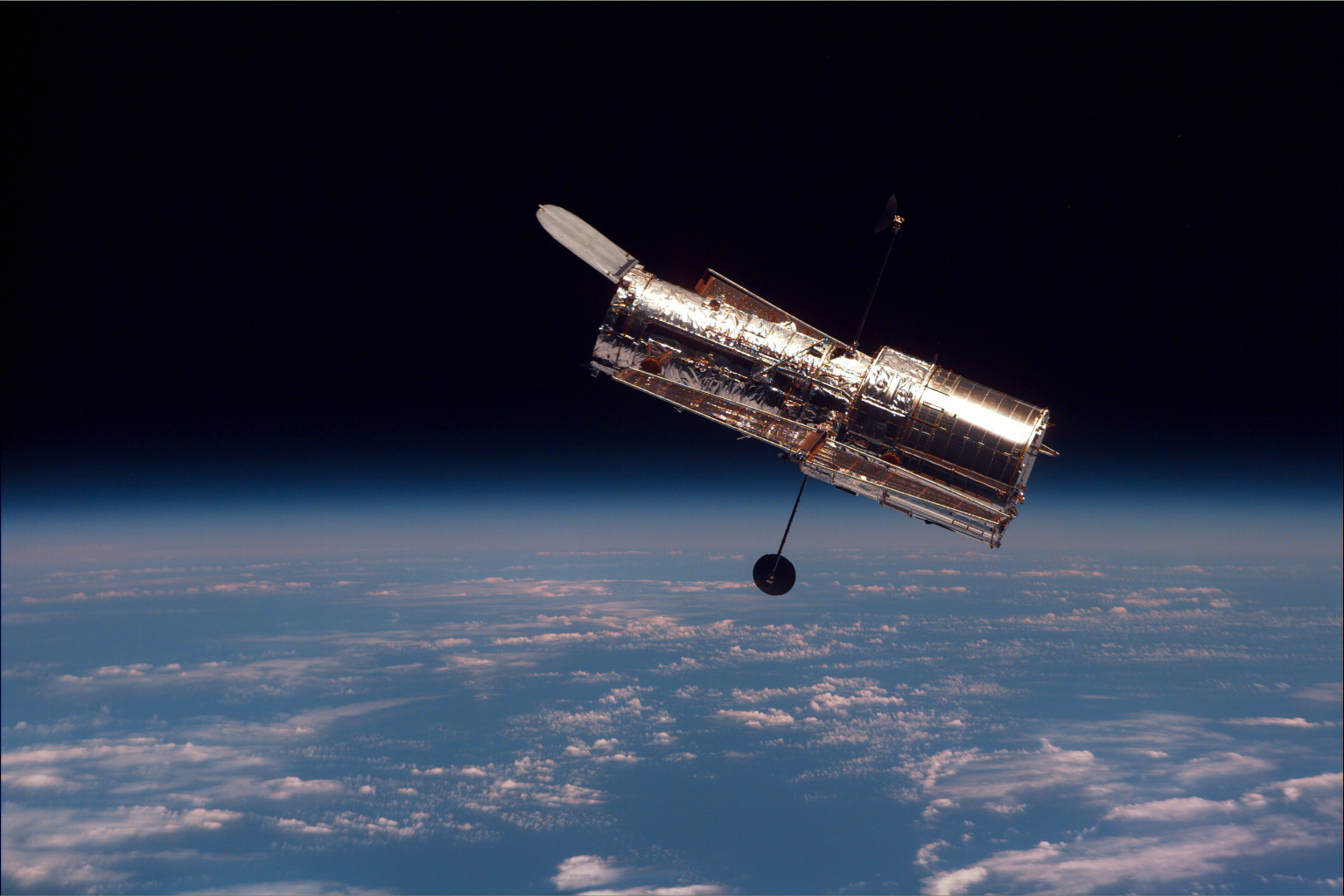
De los 4 grandes observatorios telescópicos puestos en marcha por la NASA: el Hubble, el Compton, el Chandra, el Spitzer-, el telescopio Hubble es el único que está situado por encima de la atmósfera, en una órbita circular alrededor de la Tierra a 593 km sobre el nivel del mar, con un periodo orbital entre 96 y 97 minutos. El hecho de estar sobre la atmósfera ha supuesto una gran ventaja, evitando los inconvenientes que generan diversos tipos de turbulencia atmosférica como la radiación electromagnética, las nubes, o la contaminación lumínica que generan nuestras ciudades.
El telescopio Hubble costó unos 2.000 millones de dólares -en 1.990- dando como resultado un hito tecnológico de 13,2 metros de longitud, 4,2 metros de diámetro y 11 toneladas de peso, que ha aportado al mundo científico y a la historia de la humanidad, numerosa e importante información: descubrir galaxias situadas a 13.000.000.000 de años-luz, haciendo visibles las primeras galaxias que se formaron en el universo; generar el primer mapa de Plutón o de un asteroide; haber detectado Helio en el espacio intergaláctico que se cree causado en el Big-Bang; o que Europa, la luna helada de Júpiter, tiene una tenue atmósfera con oxígeno,… El rendimiento ha sido espectacular
Sin duda, Hubble está aportando una mirada que poco a poco nos va desvelando un conocimiento que el ser humano lleva persiguiendo desde el principio de su existencia. Imagino que los primeros observadores del Sol, las primeras personas que concluyeron el ritmo del paso del tiempo y de las estaciones mirando las estrellas, debieron sentir algo similar a lo que siento hoy cuando miró hacia el cielo, sorprendiéndome a mi mismo una vez más, sobrecogido e impresionado por la belleza, pequeño por la inmensidad a la vez que siento una gran curiosidad al tener la certeza de que aún queda mucho más por descubrir. Gracias Hubble, por el espectáculo y por la información.
sábado, 17 de marzo de 2012
 DIFERENCIAS ENTRE WINDOWS 32 BITS Y
WINDOWS 64 BITS.
DIFERENCIAS ENTRE WINDOWS 32 BITS Y
WINDOWS 64 BITS. Vamos a ver que nos aporta Windows 64 bits y si merece la pena instalarlo en un PC de uso doméstico.
Lo primero que hay que tener muy en es que para instalar un sistema operativo de 64 bits hay que tener un procesador de 64 bits y una placa base que lo admita de forma nativa. Actualmente quedan en el mercado muy pocos que sean de 32 bits (solo algunos de gama baja, normalmente para RMA o equipos de muy bajo precio) y la practica totalidad de las placas base son de 64 bits, pero los equipos algo más antiguos (por ejemplo, P4 478) si que son de 32 bits.
En primer lugar vamos a ver que ventajas tienen las versiones de 64 bits.
La principal de todas es que las versiones de 64 bits suportan mucha más (tanto RAM como virtual) que las versiones de 32 bits.
Todos los operativos de 32 bits tienen un límite en la memoria RAM de 4Gb (que además, en el caso de Windows, no suelen aprovecharse completos). Esto en realidad para uso doméstico no es un gran obstáculo, ya que no es habitual instalar esa cantidad de memoria.
Las versiones de 64 bits no tienen ese límite, por lo que podemos instalar bastante más memoria.
La cantidad máxima de RAM soportada por las versiones de 64 bits de Windows son las siguientes:
XP Profesional 64 bits.- 16Gb de memoria RAM.
Windows Vista Home Basic 64 bits.- 8Gb de memoria RAM.
Windows Vista Home Premiun 64 bits.- 16Gb de memoria RAM.
Windows Vista (Resto de versiones) de 64 bits.- - 128Gb de memoria RAM.
Como podemos ver, las cantidades de RAM son bastante mayores.
Además de esta en la RAM, los sistemas operativos de 64 bits son algo más rápidos que los de 32 bits, más estables y más seguros.
¿Quiere decir esto que sea mucho mejor instalar Windows 64 bits que Windows 32 bits?.
Pues hasta cierto punto no. Los SO de 64 bits están diseñados más para un uso profesional que doméstico.
Estos sistemas tienen también tienen una serie de inconvenientes para uso doméstico.
En primer lugar, decir que en el caso del Windows XP 64 bits, le pasa exactamente lo mismo que al XP Media Center.
Es la versión inglesa (EEUU) con MUI en español, lo que suele dar algunos problemas con actualizaciones y con algunos programas.
Esto está solucionado en las versiones de 64 bits de Windows Vista, que si son en el idioma correspondiente.
Además de este problema, las versiones de 64 bits tienen una serie de inconvenientes:
- No son compatibles con programas de 16 bits o inferiores.
- Algunos programas (como algunos antivirus, algunos programas de grabación y similares), aunque son programas de 32 bits no son compatibles con Windows Vista 64 bits.
- Hay problemas de drivers para 64 bits.
- Los SO de 64 bits son más caros que los de 32 bits (aunque la diferencia de precio no es muy grande).
En cuanto al sistema en sí (manejo, utilidades, etc.) son exactamente iguales a las versiones de 32 bits correspondientes.
Hay que dejar bien claro otro punto:
Un programa de 32 bits va a correr EXACTAMENTE IGUAL en un sistema operativo de 64 bits que en uno de 32 bits, por lo que en este aspecto no vamos a notar ninguna mejora.
Hay algunos programas desarrollados para 64 bits, pero son programas profesionales que un usuario doméstico no va a utilizar normalmente.
Conclusión:
Para un uso particular la opción más interesante sigue siendo las versiones de 32 bits.
Para un uso en empresas y profesional, dependiendo de las necesidades de memoria y de los programas que utilicemos si que son interesantes las versiones de 64 bits.
Mucho
se habla de las cookies, pero ¿Qué son realmente? ¿Entrañan un peligro
cierto de seguridad? ¿Son ciertos algunos de los mitos que sobre las cookies
circulan?
En este tutorial vamos a tratar de algunos de esos temas.
En primer lugar vamos a ver qué es una cookie:
Una cookie es un pequeño archivo que se genera cuando conectamos a una página web y que se guarda en nuestro ordenador.
Este archivo contiene una serie de informaciones sobre la configuración de dicha página. Esta información puede ir desde contraseñas de acceso hasta configuraciones de visualización (en aquellas páginas que permiten configurar ésta), etc.
Parte de esta información también se puede guardar en la URL de la página o en su servidor, pero debido a la enorme cantidad de visitantes que puede tener una página esto no sería demasiado práctico, por lo que la inmensa mayoría de los sitios web recurren a guardar estos datos en una cookie en el ordenador del cliente.
En este tutorial vamos a tratar de algunos de esos temas.
En primer lugar vamos a ver qué es una cookie:
Una cookie es un pequeño archivo que se genera cuando conectamos a una página web y que se guarda en nuestro ordenador.
Este archivo contiene una serie de informaciones sobre la configuración de dicha página. Esta información puede ir desde contraseñas de acceso hasta configuraciones de visualización (en aquellas páginas que permiten configurar ésta), etc.
Parte de esta información también se puede guardar en la URL de la página o en su servidor, pero debido a la enorme cantidad de visitantes que puede tener una página esto no sería demasiado práctico, por lo que la inmensa mayoría de los sitios web recurren a guardar estos datos en una cookie en el ordenador del cliente.
Podemos señalar como los usos más frecuentes los
siguientes:
- Llevar el control de usuarios: Cuando, en una página web, aceptamos la opción de guardar usuario y/o contraseña, esos datos se guardan en una cookie, ya que el protocolo HTTP no tiene la capacidad de almacenar estos datos. Siempre debemos tener en cuenta que lo que se identifica en estos casos es una conexión entre el ordenador y la página web, NO entre una persona determinada y la página web.
- Guardar opciones de diseño: Las opciones de diseño (colores de fondo, sonidos, opciones de la web) que personalizamos en las páginas web que permiten este tipo de personalización.
- Información de costumbres de navegación: En una cookie también se puede almacenar información sobre las costumbres de navegación de un usuario. Esta información es devuelta al servidor cuando conectamos a dicha página. Con este tema es con el que hay que tener un cierto cuidado, ya que la recopilación de esta información por parte del sitio web al que conectamos sí que debe estar previamente autorizado por nosotros, así como debidamente informado.
- Llevar el control de usuarios: Cuando, en una página web, aceptamos la opción de guardar usuario y/o contraseña, esos datos se guardan en una cookie, ya que el protocolo HTTP no tiene la capacidad de almacenar estos datos. Siempre debemos tener en cuenta que lo que se identifica en estos casos es una conexión entre el ordenador y la página web, NO entre una persona determinada y la página web.
- Guardar opciones de diseño: Las opciones de diseño (colores de fondo, sonidos, opciones de la web) que personalizamos en las páginas web que permiten este tipo de personalización.
- Información de costumbres de navegación: En una cookie también se puede almacenar información sobre las costumbres de navegación de un usuario. Esta información es devuelta al servidor cuando conectamos a dicha página. Con este tema es con el que hay que tener un cierto cuidado, ya que la recopilación de esta información por parte del sitio web al que conectamos sí que debe estar previamente autorizado por nosotros, así como debidamente informado.
Espero que les haya ayudado con esta Información! :D Cuidense! ^^
viernes, 16 de marzo de 2012
Sitios ( Locales ) en tu Computadora.
Talves te preguntaras que son sitios locales? ¬_¬ confunido(a) verdad?
Para ingresar a los sitios locales que tiene tu Computadora, primero debes seguir estos pasos:
1º Ingresa en " panel de control "
2º Encontraras una opcion llamada " herramientas administrativas ", haces clic ahí.
3º Y por ultimo haces clic en la opción SERVICIOS.
Ahi encontrará diferentes sevicios que tiene tu computadora.
Les mostraré unos 5 ejemplos de Servicios :
Instalador de AtiveX ( AxInstSV )
Porporciona validación de Control de cuentas de usuario para la instalación de controles ActiveX desde Internet y habilita la administracion de la instalación de controlesActiveX basada en la configuracion de directiva de grupo. Este servicio se inicia a petición y, si se deshabilita, la instalación de controles ActiveX se realizará según la configuracion predetreminada del explorador.
Examinador de Equipos
Mantiene una lista actualizada de equipos en la red y proporciona esta lista a los equipos designados como exploradores. Si se detiene este servicio, esta lista no se actualizará o mantendrá, tampoco se podrá iniciar ninguno de los servicios que dependan expícitamente de él.
Administración de Aplicaciones
Procesa las solicitudes de instalación, eliminacion y enumeración para el software implementando mediante la directiva del grupo. Si se deshabilita este servicio, no podrá instalar, quitar ni enumerar el software implementado mediante la directiva del grupo. Además, los servcios que dependan explícitamente de él no se iniciarán.
Agente de Protección de acceso a redes
El servicio de Agente de protección de acceso a redes (NAP) recopila y administra la información de mantenimiento de los equipos cliente de una red. La información recopilada por la NAP se usa para garantizar que el equipo cliente tenga el software y la configuración necesarios. Si un equipo cliente no cumpla la directiva de mantenamiento, puede suministrársele un acceso restringido a la red hasta que se actualice su confuguracion de la directiva de mantenimiento, los equipos cliente podran actualizarse automaticamente de modo que los usuarios vuelvan a obtener rápidamente acceso completo a la red sin tener que actualizar manualmente sus equipos.
Programador de Tareas
Permite a un usuario configurar y programar tareas atuomaticas en este equipo. El servicio también hospeda varias tareas críticas para el sistema Windows.Si se detiene o deshabilita este servicio, estas tareas no se ejecutarán en sus horas programadas y no podra iniciarse ningún servicio que dependa de él de forma explícita.
Para ingresar a los sitios locales que tiene tu Computadora, primero debes seguir estos pasos:
1º Ingresa en " panel de control "
2º Encontraras una opcion llamada " herramientas administrativas ", haces clic ahí.
3º Y por ultimo haces clic en la opción SERVICIOS.
Ahi encontrará diferentes sevicios que tiene tu computadora.
Les mostraré unos 5 ejemplos de Servicios :
Instalador de AtiveX ( AxInstSV )
Porporciona validación de Control de cuentas de usuario para la instalación de controles ActiveX desde Internet y habilita la administracion de la instalación de controlesActiveX basada en la configuracion de directiva de grupo. Este servicio se inicia a petición y, si se deshabilita, la instalación de controles ActiveX se realizará según la configuracion predetreminada del explorador.
Examinador de Equipos
Mantiene una lista actualizada de equipos en la red y proporciona esta lista a los equipos designados como exploradores. Si se detiene este servicio, esta lista no se actualizará o mantendrá, tampoco se podrá iniciar ninguno de los servicios que dependan expícitamente de él.
Administración de Aplicaciones
Procesa las solicitudes de instalación, eliminacion y enumeración para el software implementando mediante la directiva del grupo. Si se deshabilita este servicio, no podrá instalar, quitar ni enumerar el software implementado mediante la directiva del grupo. Además, los servcios que dependan explícitamente de él no se iniciarán.
Agente de Protección de acceso a redes
El servicio de Agente de protección de acceso a redes (NAP) recopila y administra la información de mantenimiento de los equipos cliente de una red. La información recopilada por la NAP se usa para garantizar que el equipo cliente tenga el software y la configuración necesarios. Si un equipo cliente no cumpla la directiva de mantenamiento, puede suministrársele un acceso restringido a la red hasta que se actualice su confuguracion de la directiva de mantenimiento, los equipos cliente podran actualizarse automaticamente de modo que los usuarios vuelvan a obtener rápidamente acceso completo a la red sin tener que actualizar manualmente sus equipos.
Programador de Tareas
Permite a un usuario configurar y programar tareas atuomaticas en este equipo. El servicio también hospeda varias tareas críticas para el sistema Windows.Si se detiene o deshabilita este servicio, estas tareas no se ejecutarán en sus horas programadas y no podra iniciarse ningún servicio que dependa de él de forma explícita.
sábado, 3 de marzo de 2012
¿Como hacer para que mi blog aparezca como uno de los primeros vinculos en Google?
Unidad Central de Procesos

La unidad central de procesamiento, UCP o CPU (por el acrónimo en inglés de central processing unit), o simplemente el procesador omicroprocesador, es el componente del computador y otros dispositivos programables, que interpreta las instrucciones contenidas en los programas y procesa los datos. Los CPU proporcionan la característica fundamental de la computadora digital (la programabilidad) y son uno de los componentes necesarios encontrados en las computadoras de cualquier tiempo, junto con el almacenamiento primario y los dispositivos de entrada/salida. Se conoce como microprocesador el CPU que es manufacturado con circuitos integrados. Desde mediados de los años 1970, los microprocesadores de un solo chip han reemplazado casi totalmente todos los tipos de CPU, y hoy en día, el término "CPU" es aplicado usualmente a todos los microprocesadores.
Componentes:
Placa base

En esta se montan los distintos elementos que componen la CPU. A veces incluyen la tarjeta gráfica y la de sonido, entonces se usa el término integrados.
Una placa base determina por ejemplo la cantidad de memoria RAM máxima que puedes instalar, el número de puertos USB, o el tipo de procesador.
Memoria RAM

La computadora la utiliza para almacenar los datos que estas usando en un determinado momento. A mayor cantidad de memoria RAM tu computadora podrá ejecutar más utilidades a la vez y de una manera más eficiente.
Esta memoria se borra cada vez que apagas la computadora y por lo tanto no te servirá como almacén de datos.
Procesador

Es el que realiza las operaciones con los datos que después se envían a los dispositivos de salida. Se encarga por tanto de transformar tus datos. Es el corazón de toda la ejecución del sistema.
Su velocidad es crucial ya que un procesador lento hará que tengas que esperar cada vez que ejecutes un programa.
Tarjeta gráfica

Ayuda al procesador a realizar las operaciones relacionadas con los gráficos. Dependiendo de la carga gráfica de los programas será más o menos importante.
Para un usuario normal, que utilice programas como Word e Internet no será un punto crítico.
Disco duro

Es el dispositivo encargado de almacenar tus datos, películas, fotos, documentos. Puede mantener la información aunque se desconecte de la corriente eléctrica.
Su característica principal es la capacidad.
Sistema Informatico - Hardware
Sistema
Informático
Un sistema
informático como todo sistema, es el conjunto de partes
interrelacionadas, hardware, software y de recurso humano (humanware) que permite almacenar y procesar informacion.
Hardware
Son todos los componentes físicos que forman parte o interactúan con la computadora.
Existen diversas formas de categorizar el hardware de una computadora. Podemos clasificarlo asi :

Periféricos de entrada
Son los que permiten introducir datos externos a la computadora para su posterior tratamiento por parte de la CPU. Estos datos pueden provenir de distintas fuentes, siendo la principal , un ser humano. Los periféricos de entrada más habituales son:
- Teclado: Es un dispositivo que utiliza una disposición de botones o teclas, para que actúen como palancas mecánicas o interruptores electrónicos que envían información a la computadora.

- Escanes de una computadora :se utiliza para introducir imágenes de papel, libros, negativos o diapostitivas . Estos dispositivos ópticos pueden reconocer caractéres o imágenes.

- Raton o mouse :Es un dispositivo apuntador utilizado para facilitar el manejo de un entorno gráfico en una computadora.

- Camara web: Es una pequeña cámara digital conectada a una computadora, la cual puede capturar imágenes y transmitirlas a través de Internet, ya sea a una página web o a otra u otras computadoras de forma privada.

- Microfono: Es un transductor electroacústico. Su función es la de traducir las vibraciones debidas a la presión acústica ejercida sobre su cápsula por las ondas sonoras en energía eléctrica, lo que permite por ejemplo grabar sonidos de cualquier lugar o elemento.

Suscribirse a:
Comentarios (Atom)